Menu App RU
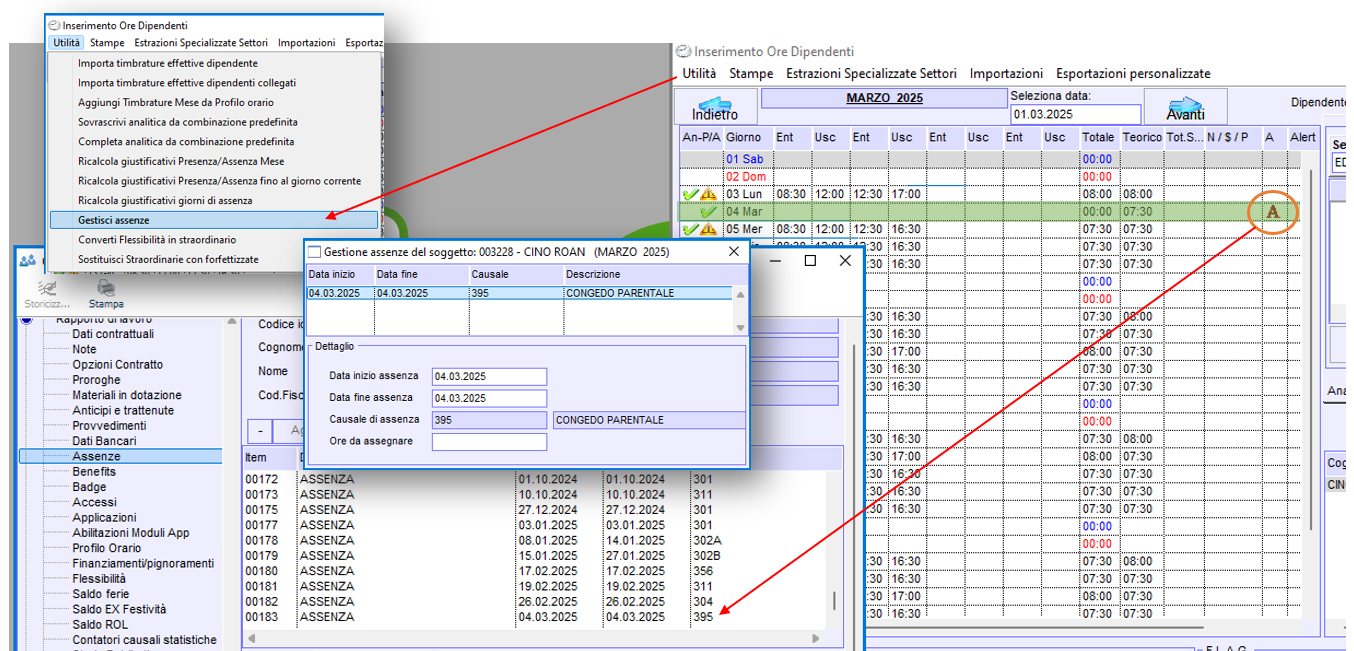
Dalla voce del menubar
- Fare click su APP RU
- Fare click su Impostazioni
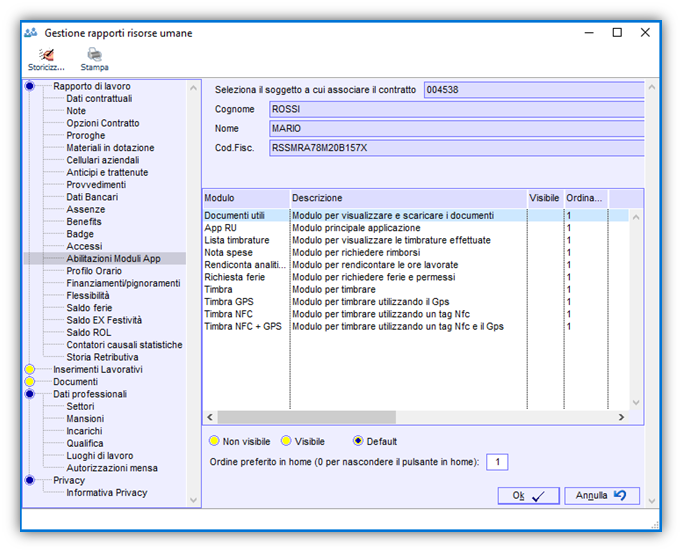
Da questa finestra possiamo decidere la visualizzazione PREDEFINITA per tutte le Risorse
Poi per ogni risorsa abilitata possiamo personalizzare andando a modificare il rapporto alla voce dal menu ad albero Abilitazioni Moduli App.
Le voci Sincronizza (operazione chiave),
– Sincronizza dispositivi (serve come ultimo passo per attivare l’APP e per ogni cambio futuro)
– Sincronizza timbratura APP (serve per scaricare tutte le timbratura di tutti)
Dalla voce del menubar
- Fare click su Anagrafica TAG
- Qui andremo ad inserire, modificare oppure a eliminare le descrizioni dei vari TAG predisposti nelle zone interessate.
(per esempio uffici, capannone, … etc – quando andremo a timbrare avremo la descrizione della zona di timbratura)
Una Guida passo passo lo trovi facendo click QUI
Installazione e Attivazione
Installazione Telefono Android
Stampa il foglio scaricabile da qui
Per poter utilizzare l’ APP RU che ti consentirà di timbrare dovrai:
1. Accedi all’App Play Store
2. Inserisci nella barra di ricerca “RU Risorse Umane”
oppure inquadra il codice qui sotto con la fotocamera
3. Tra i risultati della ricerca troverai la nostra App “RU Risorse Umane” di “ITA-CA Soluzioni
Informatiche” (come sotto)
4. Clicca sul pulsante ‘Installa’
Installazione telefono IOS
Stampa il foglio scaricabile da qui
Per poter utilizzare l’ APP RU che ti consentirà di timbrare dovrai:
1. Accedi all’App App Store

2. Inserisci nella barra di ricerca “RU Risorse Umane”
oppure inquadra il codice qui sotto con la fotocamera
3. Tra i risultati della ricerca troverai la nostra app “RU Risorse Umane” di “ITA-CA Soluzioni
Informatiche” (come sotto)
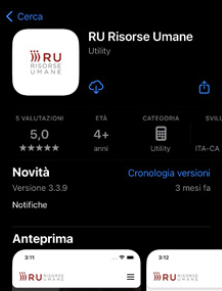
4. Clicca sul pulsante ‘Ottieni’
Primo avvio dell'App
1. Accendi all’app RU Risorse Umane

2. Alla prima apertura ti sarà chiesto se vuoi ricevere delle notifiche: il consenso NON è
obbligatorio. Segue una schermata con due pulsanti
3. Clicca sul pulsante “Richiedi Autorizzazione”
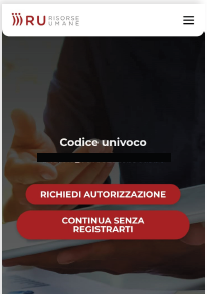
4. Ora premi su “Scansiona codice” ti verrà chiesto il consenso per l’utilizzo della
fotocamera, dai il consenso e inquadrate il QR code (il consenso è necessario per
l’attivazione tramite QR code).
5. Una volta inquadrato il codice allegato qui sopra verifica e conferma i tuoi dati

6. Se l’attivazione va a buon fine verrai reindirizzato nella pagina iniziale dell’applicazione
dove troverai la funzione per timbrare e quella per visualizzare la lista delle ultime
timbrature.

Attivazione
In questo articolo si va a fare il collegamento tra la APP e il gestionale RU
Anche l’attivazione dell’applicazione.
1^ PASSO – Creazione virtuale
– Valorizzazione tabella “Tipi di badge”
Dal menubar
– RU – Tabelle – Tabelle rapporti di lavoro – Tipi di badge
Dal toolbar laterale
- Fare click su aggiungi
- Inserire il codice
- Inserire descrizione
2^ PASSO – Abilitazione
RU – Rapporti – Gestione Rapporti
Compare la schermata di ricerca
Inserire il nominativo della risorsa a cui abilitare l’APP
Nel Toolbar laterale
- Fare click su modifica
- Fare doppio click sul campo codice e selezionare “Cartellino Virtuale“
- Valorizzare il campo Codice
- Valorizzare il campo Data Inizio
- Fare Click su Crea codice QR
- Valorizzare il campo Data Scadenza (data oltre alla quale il codice QR non ha validità)
- Fare click su Crea
- Salvare l’immagine creata, per esempio, su desktop.
- Copiare l’immagine sul foglio word che andrà stampato e consegnato alla risorsa.
- La risorsa dovrà poi scansionare il codice QR fornito e richiedere l’autorizzazione
- Tramite mail verrà inviato un codice android o IOS che con la quale andremo a valorizzare il campo “Device”
(la valorizzazione può essere automatica oppure tramite la mail l’addetto deve copiare il codice)
- Per rendere effettiva l’attivazione bisogna fare click sulla voce del menu: “Sincronizza dispositivi”
Da questo momento la risorsa ha l’abilitazione per timbrare.
Nel caso in cui si cambia il cartellino e non il dispositivo
- Fare copia (selezionando il cartellino precedente) e incolla (selezionando il cartellino attuale) del campo DEVICE
- Fare click su Sincronizza dispositivo.
Cartellino e dispositivo si sono collegati.
Il primo metodo è quello preferito.
– Scansiona codice
e tutto viene fatto in automatico. se per qualche motivo questo metodo non va a buon fine allora usiamo il

– Compilare i campi Nome, Cognome e Partita IVA
– Fai tap su RICHIEDI VIA EMAIL
Arriva la mail alla persona adibita la quale deve
Sul gestionale, dal menubar: Ru / Anagrafica rapporti /
– Selezionare la risorsa e dal menu ad albero selezionare badge
– Selezionare il cartellino attivo.
– Copiare il nome del device dal e-mail (che è simile a: android_xxxxxxxx)
– Incollare nel campo device
– Fare click su OK
Ricordare di sincronizzare i dispositivi (vedi articolo dedicato)
Il dispositivo risulterà attivo
Utilizzo moduli App
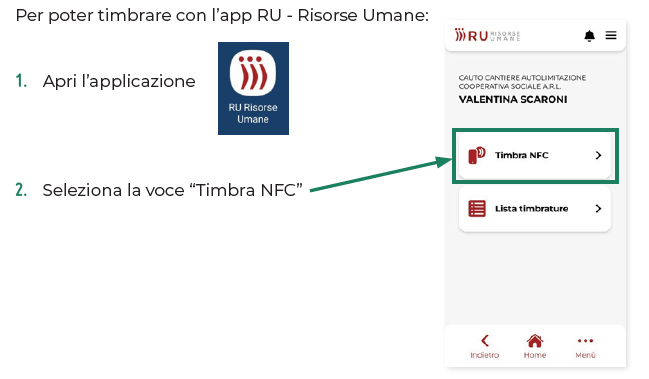
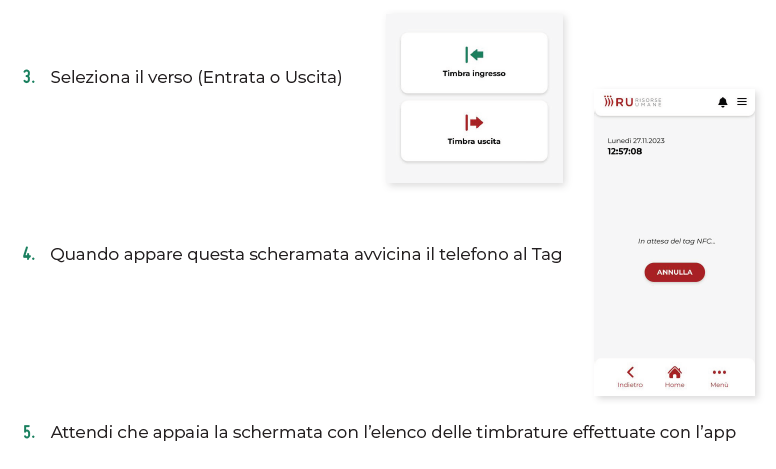
Timbra tramite tag NFC
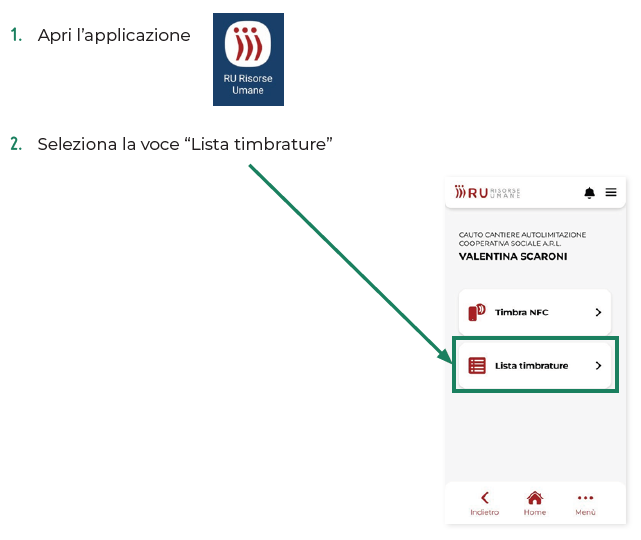
Lista timbrature
Per vedere le ultime timbrature effettuate con l’app RU – Risorse Umane:
3. Qui potrai vedere le ultime 10 timbrature effettuate con l’app, potrai vedere il verso, il
giorno, l’ora esatta ed il nome del tag su cui hai timbrato.
Descrizione e uso
Dashboard dell'App RU
La dashboard dell’app RU è progettata per offrire una navigazione semplice, immediata e intuitiva.
In questa pagina descriviamo nel dettaglio ogni elemento dell’interfaccia, così da orientarsi rapidamente
e sfruttare tutte le funzionalità disponibili.
1. Menu rapido (tre puntini verticali)
Toccando l’icona con i tre puntini verticali si apre un pop‑up di utilità, utile in caso di problemi o per accedere alle impostazioni principali.
- Ricarica — aggiorna la pagina, utile in caso di rallentamenti o perdita temporanea della connessione dati.
- Impostazioni — consente di visualizzare e modificare i parametri fondamentali dell’app, come configurazioni server e dati tecnici.
2. Icona del campanello (Notifiche)
L’icona del campanello rappresenta la sezione Notifiche.
- Quando è presente una nuova comunicazione, sull’icona compare una pallina rossa.
- Toccando l’icona si accede alla lista delle notifiche e si possono leggere i messaggi ricevuti.
3. Menu impostazioni avanzate (icona dedicata)
Questa icona apre un secondo menu di impostazioni, più completo e orientato alla personalizzazione dell’esperienza utente.
Contiene:
- Ricarica — identico alla funzione del menu rapido.
- Chi siamo — informazioni sui creatori dell’app.
- Tema Scuro — permette di passare dalla modalità chiara alla modalità scura e viceversa.
- Dimensione testo
○ Medio
○ Grande
○ Molto grande - Informazioni — mostra i dati relativi all’app, al dispositivo aziendale e al nominativo associato.
4. Nominativo Ente
In questa sezione viene mostrato il nome dell’Ente associato all’utente.
5. Nominativo dipendente
Qui compare il nome del dipendente attualmente autenticato nell’app.
Serve per confermare l’identità dell’utente e l’associazione ai moduli attivi.
6. Lista moduli attivi
La dashboard mostra l’elenco dei moduli disponibili per l’utente, in base ai permessi e alle configurazioni aziendali.
Ogni modulo può essere aperto con un semplice tap.
7. Menu inferiore (barra di navigazione)
La barra in basso permette di muoversi rapidamente tra le sezioni principali dell’app:
- Indietro — torna alla pagina precedente.
- Home — riporta alla dashboard principale.
- Menù — apre la lista completa dei moduli installati e disponibili.
Gruppo Moduli Timbratura
I moduli di timbratura dell’App RU permettono di registrare ingressi e uscite
dal lavoro in diverse modalità: libera, tramite NFC, tramite GPS, oppure in modalità combinata NFC + GPS.
Tutti i moduli condividono la stessa logica operativa, con differenze legate alla tecnologia utilizzata per registrare la timbratura.
I moduli inclusi nel gruppo sono:
- Timbra (o Timbra Libero)
- Timbra NFC
- Timbra GPS
- Timbra NFC + GPS
- Lista timbrature
Schermata uguale per tutti i moduli:
Timbra (Timbra Libero)
È la modalità più semplice: la timbratura avviene con un semplice tap, senza tecnologie aggiuntive.
Come funziona
- Tocca Timbra
- Scegli l’azione:
○ Timbra Ingresso per registrare l’entrata
○ Timbra Uscita per registrare l’uscita - L’app registra immediatamente la timbratura
- Compare un messaggio di conferma
- Viene mostrata la lista delle timbrature effettuate
Questa modalità non richiede NFC né GPS.
Timbra NFC
Permette di timbrare avvicinando il telefono a un Tag NFC.
Il dispositivo deve supportare la tecnologia NFC.
Come funziona
- Tocca Timbra
- Scegli:
○ Timbra Ingresso
○ Timbra Uscita - L’app entra in attesa del Tag NFC
- Avvicina il telefono al Tag
- Il Tag viene riconosciuto e la timbratura viene registrata
- Compare il messaggio di conferma
- Si apre la lista delle timbrature
Informazioni aggiuntive registrate
• La descrizione del Tag NFC (es. “Cantiere”, “Uffici”, “Magazzino”).
Timbra GPS
Consente di timbrare tramite geolocalizzazione.
Come funziona
- Tocca Timbra GPS
- Scegli:
○ Timbra Ingresso
○ Timbra Uscita - L’app resta in attesa delle coordinate GPS
- Se i permessi non sono attivi, l’app chiede l’autorizzazione
○ Toccare “Mentre usi l’app” - Una volta ottenute le coordinate, la timbratura viene registrata
- Compare il messaggio di conferma
- Si apre la lista delle timbrature
Informazioni aggiuntive registrate
• La zona geografica in cui è stata effettuata la timbratura.
Timbra NFC + GPS
Modalità combinata che richiede sia il Tag NFC sia la posizione GPS.
Come funziona
- Tocca Timbra Ingresso oppure Timbra Uscita
- L’app entra in attesa di:
○ Tag NFC
○ Coordinate GPS - Quando entrambi i dati sono disponibili, la timbratura viene registrata
- Compare il messaggio di conferma
- Si apre la lista delle timbrature
Informazioni aggiuntive registrate
• Descrizione del Tag NFC
• Zona GPS della timbratura
Lista timbrature
Questa pagina mostra tutte le timbrature effettuate tramite l’App RU.
Include:
- Data e ora
- Tipo di timbratura (Ingresso/Uscita)
- Modalità utilizzata (Libero, NFC, GPS, NFC+GPS)
- Eventuali informazioni aggiuntive (Tag,)
È la sezione dedicata al controllo e alla verifica delle timbrature registrate.
Richiesta ferie
Il modulo Richiesta Ferie permette al dipendente di inviare una richiesta di ferie direttamente dall’App RU.
Il modulo consente di:
- Selezionare il periodo di ferie desiderato
- Inserire eventuali note
- Inviare la richiesta all’ufficio competente
- Verificare lo stato della richiesta (in attesa, approvata, rifiutata)
La gestione completa, con esempi, schermate e flusso operativo, è disponibile nella voce dedicata.
La sezione Richiesta ferie permette di:
- Inserire e gestire le proprie richieste di ferie.
- Visualizzare, approvare o rifiutare le richieste dei collaboratori assegnati.
Configurazione:
Per abilitare correttamente la funzionalità di richiesta ferie tramite APP,
è necessario configurare prima l’utente gestore e poi l’utente gestito.
Il legame tra i due è fondamentale per il corretto funzionamento del sistema.
Configurazione Utente Gestore
- Vai al menu Ore Personale → Configurazione Dipendenti
- Seleziona il Responsabile
- Clicca su Configura Collaboratori
- Seleziona il collaboratore da associare (qui si crea il legame tra gestore e gestito)
- Clicca su Modifica gestione richieste ferie
- Imposta l’opzione Gestione richieste ferie su SÌ per ogni dipendente collegato
Configurazione Utente Gestito
- Vai al menu RU → Rapporti → Gestione Rapporti
- Nella nuova finestra ad albero, accedi a Abilitazione Modulo APP
- Seleziona la voce Richiesta ferie
- Clicca su Modifica
- Attiva l’opzione Visibile
- Conferma con OK
Una volta completata la configurazione, l’utente gestito vedrà il pulsante Richiesta Ferie nell’APP RU sul proprio cellulare.
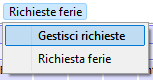
Gestisci Richieste - Dal Gestionale
La funzione Gestisci Richieste consente ai responsabili di visualizzare,
approvare o rifiutare le richieste di ferie inoltrate dai collaboratori,
con la possibilità di comunicare direttamente con loro tramite un messaggio.
Azioni disponibili
- Selezionare una richiesta: clicca sulla riga corrispondente per aprire i dettagli.
- Accettare: approvi la richiesta, che diventa automaticamente visibile come ferie confermate.
- Rifiutare: respingi la richiesta, con possibilità di motivare la decisione.
Invio di un messaggio al collaboratore
- Nella finestra della richiesta è presente il campo Messaggio da inviare al dipendente.
- Qui puoi scrivere una nota personalizzata, utile soprattutto in caso di rifiuto (es. “In quel periodo è già prevista un’altra assenza nel team”).
Il messaggio viene inviato insieme alla notifica della decisione.
Suggerimenti pratici
- Utilizza sempre il campo Messaggio per mantenere trasparenza e buona comunicazione.
- Controlla il calendario ferie del team prima di approvare, per evitare sovrapposizioni critiche.
Ricorda che ogni azione (approvazione o rifiuto) viene registrata nel sistema e notificata al collaboratore.
Gestisci Richieste - Dal APP RU
Di seguito vediamo come è facile gestire le ferie tramite APP RU
per controllare le Richieste Gestite:
Richiesta Ferie - Dal Gestionale
La funzione Richiesta ferie permette di inserire una nuova richiesta di ferie
per i dipendenti collegati al proprio profilo, garantendo che tutte le informazioni
obbligatorie siano compilate correttamente.
Da questa finestra è possibile gestire le richieste di ferie, sia personali che quelle dei dipendenti collegati e correttamente configurati.
Selezione del dipendente
- Seleziona Dipendente (obbligatorio): tramite la Combolist scegli il dipendente di cui vuoi visualizzare o inserire le richieste.
Consultazione richieste
- Nel Datagrid viene mostrata la lista delle richieste.
- Se il flag Mostra tutte è attivo, vengono visualizzate anche le richieste già gestite.
- Se il flag non è selezionato, compaiono solo le richieste ancora da gestire.
Inserimento nuova richiesta
Per inviare una nuova richiesta di ferie, compilare i seguenti campi:
- Data dal (obbligatorio)
- Data al (obbligatorio)
○ Se le due date coincidono, è possibile specificare anche:
▪ Ora inizio
▪ Ora fine - Causale (obbligatorio)
- Nota (facoltativa)
Invio
Fare clic su Nuova Richiesta.
- Da questo momento la richiesta verrà inviata al responsabile della gestione ferie.
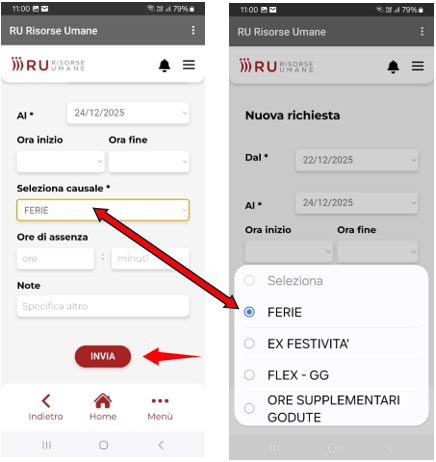
Richiesta ferie - Dalla APP RU
Avvia l’APP sul tuo dispositivo.
Tocca l’apposito bottone dedicato alle richieste ferie.
Creare una nuova richiesta Premi su “Nuova richiesta”.
Compilare i campi
- Inserisci la data di inizio delle ferie.
- Inserisci la data di fine delle ferie.
– Tocca il campo “Seleziona causale”
– Selezionare la causale (per esempio FERIE)
– Tocca “INVIA“
Extra
Per rendere disponibile una causale all’interno dell’APP, procedere come segue:
– Accedere al percorso RU → Tabelle → Causali presenza/assenza.
- Nella finestra che si apre, selezionare la causale di interesse.
- Cliccare su Modifica
- Attivare la checkbox gialla relativa a “Visibile in Richiesta ferie”.
- Confermare con il pulsante OK.
A questo punto, la causale risulterà visibile e selezionabile all’interno dell’APP.
Nota Spese
Il modulo Nota Spese permette al dipendente di inserire direttamente dall’App una richiesta di rimborso, in modo semplice e immediato.
La logica è la stessa utilizzata nel gestionale per il modulo Rimborso, ma ottimizzata per l’uso da smartphone.
Entrambe le maschere — sia Rimborso nel gestionale che Nota Spese nell’App — compilano gli stessi campi destinati al dipendente.
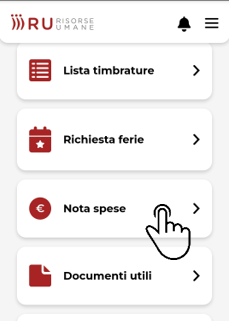
Per utilizzare il modulo, dalla schermata principale dell’App RU basta toccare Nota Spese.
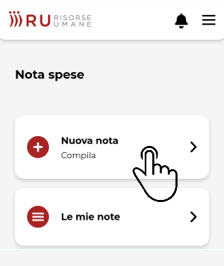
La pagina successiva presenta due pulsanti principali:
Nuova Nota — per inserire una nuova nota spese
Le mie Note — per visualizzare l’elenco delle note già inserite
Nuova Nota
Toccando Nuova Nota, si apre la maschera di inserimento.
I campi da compilare sono:
- Descrizione — breve descrizione del servizio svolto
- Data — giorno in cui è stata sostenuta la spesa
- Km percorsi — chilometri effettuati (se applicabile)
- Targa — targa del mezzo utilizzato
- € Pasti — importo relativo ai pasti
- € Autostrada — importo relativo ai pedaggi
- € Altro — eventuali altre spese
- Seleziona analitica — menu a tendina con le analitiche PREDEFINITE associate al dipendente
- Seleziona un allegato — permette di scegliere una foto già scattata (es. scontrino, ricevuta)
Salvataggio
Una volta compilati i campi necessari, tocca Salva.
L’App mostra un messaggio di conferma:
“Nota spesa registrata correttamente”
e viene visualizzata automaticamente la lista delle note spese.
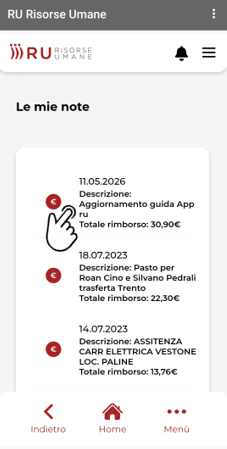
Le mie Note
Lorem ipsum dolor sit amet, consectetur adipiscing elit. Ut elit tellus, luctus nec ullamcorper mattis, pulvinar dapibus leo.
Annullamento di una Nota
All’interno del riepilogo è presente il pulsante:
ANNULLA NOTA
Toccandolo, la nota viene annullata.
Verifica dell’avvenuto salvataggio:
Andare sul gestionale e verificare se l’icona del dollaro è comparso
e la nota è registrata correttamente:
Documenti utili
La sezione Documenti utili permette al dipendente di avere sempre con sé i documenti più importanti,
senza dover accedere a portali esterni o richiedere copie cartacee.
È uno strumento pensato per:
- Ridurre i tempi di ricerca
- Avere tutto a portata di mano
- Garantire accesso rapido anche in mobilità
L’App RU mette a disposizione una sezione dedicata ai documenti legati al rapporto di lavoro, così da averli sempre disponibili, ovunque ci si trovi.
Questa area è pensata per offrire un accesso rapido e ordinato a file importanti come:
- Busta paga
- Certificato Unico (CU)
- Altri documenti messi a disposizione dall’Ente
Categorie documenti
All’interno della sezione troverai diverse categorie, ognuna contenente i documenti relativi a un determinato ambito (es. Paghe, CU. Etc).
Come funziona
- Tocca la categoria desiderata
- Si apre la lista dei documenti disponibili
- Tocca un documento per:
○ Scaricarlo
○ Aprirlo Con Drive, per esempio, per poi Stamparlo, Condividerlo,
L’App gestisce automaticamente il download e l’apertura del file.
Rendiconta analitica
Il modulo rendicontazione Analitica permette al dipendente di inserire direttamente dall’App
la rendicontazione di un servizio, in modo semplice e immediato.
Anche in questo modulo la logica seguita è la stessa utilizzata nel gestionale in ore personali
ma ottimizzata per l’uso da smartphone.
facendo TAP sul modulo la prossima pagina espone due bottoni
- Da preferiti
- Lista riepilogo
Lista preferiti mostra il riepilogo delle analitiche inserite.
Da Preferiti – Mostra 3 campi che bisogna compilare.
- Data selezionabile tramite datapicker.
- Ore selezionabile tramite timepicker
- Seleziona preferiti, selezionabile tramite menu a tendina con le analitiche PREDEFINITE associate al dipendente
Salvataggio
Una volta compilati i campi necessari, tocca Salva
L’App mostra un messaggio di conferma
e viene visualizzata automaticamente la lista riepilogo.
La correttezza dell’operazione può essere verificata anche dal gestionale, nella sezione Ore Personali.
Rubrica e salvataggio contatto
Il modulo Rubrica è stato progettato per raccogliere in un unico spazio tutti i contatti aziendali,
rendendoli facilmente accessibili a ogni lavoratore dotato di smartphone.
L’obiettivo è semplice: permettere a chiunque di trovare, consultare e salvare rapidamente
il contatto di un collega, senza dover cercare informazioni in portali esterni o documenti cartacei.
La rubrica contiene tutti i contatti aziendali.
• Scorri (swipe) la schermata dell’App
• Trova e tocca il pulsante Rubrica
Cerca il contatto desiderato
Permette di filtrare rapidamente la persona che ti serve.
- Nella pagina di ricerca digita nome, settore o ente
- Se il contatto esiste, apparirà nei risultati
Apri la scheda del contatto
Serve per visualizzare i dettagli e le opzioni di chiamata.
- Tocca il risultato trovato
- Si aprirà una nuova finestra con le informazioni
Avvia la chiamata per accedere alle opzioni
Questo passaggio permette di far comparire l’App Telefono.
- Tocca l’icona del telefono
- Quando richiesto, tocca Sempre
Aggiungi il numero ai contatti
Ora puoi salvare il numero nella rubrica del telefono.
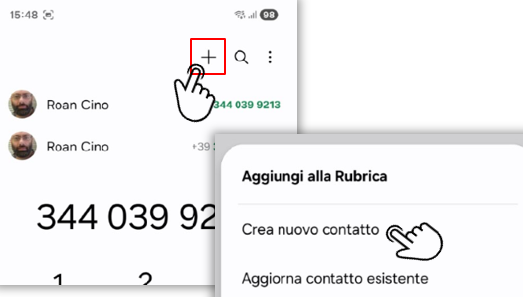
- Si aprirà l’App Telefono
- Tocca il simbolo + per aggiungere il contatto
- Alla domanda Aggiungi alla rubrica, scegli Crea nuovo contatto
Scegli dove salvare il contatto
Consigliato
È importante selezionare l’account corretto per
non perdere i contatti.
• Alla richiesta Posizione in cui salvare i contatti, tocca OK
• Nella lista degli account scegli @gmail.com (così i contatti si sincronizzano e non si perdono cambiando smartphone)
Compila i dati del contatto
Completa le informazioni utili prima del salvataggio.
- Inserisci nome, cognome,numero e altri dettagli necessari
- Controlla che tutto sia corretto
Salva il contatto
Conferma finale per memorizzare il contatto.
- Tocca Salva
- Il contatto è ora registrato correttamente
Gruppo PiaServ
- Pianificazione Servizi
- Rendicontazioni Servizi
- Segnalazioni
Pianificazione servizi
In questo modulo l’utente può, tramite una procedura guidata, rendere effettivo il proprio turno
precedentemente creato dal proprio utente Pianificatore.
L’interfaccia permette di:
- consultare i turni In programma, In corso, Terminati
- filtrare i turni tramite interazione con il campo data (selezionando un range dal – al)
- aprire il dettaglio del turno
- modificare il mezzo assegnato
- avviare e terminare il turno tramite i pulsanti dedicati
in questo modulo è possibile tramite una procedura guidata rendere effettivo il proprio turno.
precedente creato dal proprio “utente Pianificatore”
interagendo con il campo data che selezionando un range di date dal al
è possibile consultare gli orari del servizio In corso, in programma e terminati
la logica di funzionamento è:
- In programma
- In corso
- Terminati.
Interagendo tramite l’apposito bottone della procedura guidata possiamo portare il servizio a termine.
facendo tap sul servizi di interesse si apre una nuova pagina con i dettagli del turno
possiamo anche modificare la scelta del mezzo in autonomia.
fare click su Inizia turno per memorizzare l’ora di inizio e compilare il campo note se necessario
fare click su avanti