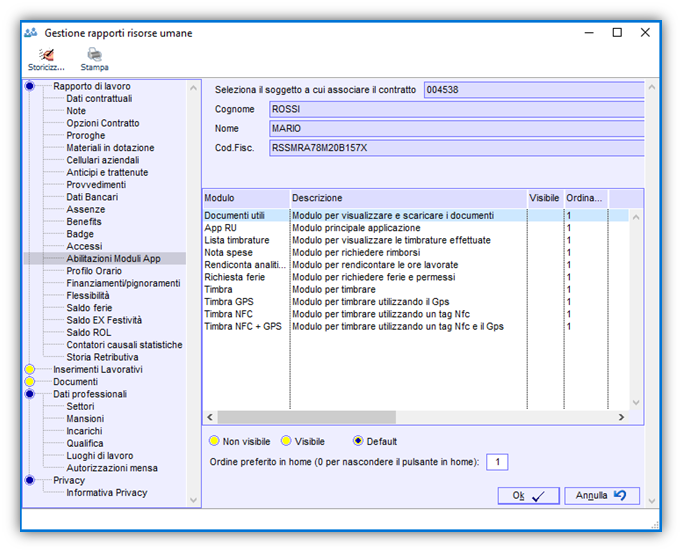
Rapporto di lavoro
Dati contrattuali
Dal menu bar fare click RU à RAPPORTI à Gestione Rapporto
Dal toolbar laterale fare click su Aggiungi.
1- Facendo doppio click selezionare la risorsa precedentemente inserita.
Sarebbe una buona norma, se si ha una lunga lista di risorse, fare
click su cognome e iniziare a scrivere. Questo faciliterà la ricerca.
2- Fare doppio click sul TIPO DI RAPPORTO e selezionare
3- Fare click sulla freccia per aprire il menu a tendina e selezionare l’ente appropriato
4- Inserire la data di inizio rapporto
5- Fare click sulla freccia per aprire il menu a tendina e selezionare il tipo di contratto come da accordi.
6- Fare click sulla freccia per aprire il menu a tendina e selezionare tipologia oraria, se full time part time o altro tipo di orario.
7- Inserire le ore appropriate
8- Fare click sulla freccia per aprire il menu a tendina e selezionare la tipologia del periodo di prova: per esempio Lavorativi o volontari.
Quindi la maschera risulterà come da figura sotto.
N.B. Se nel campo “tipologia contratto” = “tempo determinato” allora il campo “numero mesi” e “data fine” sono obbligatori.
Note
Una semplice finestra dove inserire, nel campo note, annotazioni di vario tipo..
- Compilare campo note.
- Se finito fare click su Ok
Opzioni Contratto
In questa voce del menu ad albero andremo a inserire qualche opzione
- Compilare il campo data inizio
- Spuntare SmartWorking se necessario
- Spuntare pagamento straordinari se necessario
- Se finito fare click su Ok
Proroghe
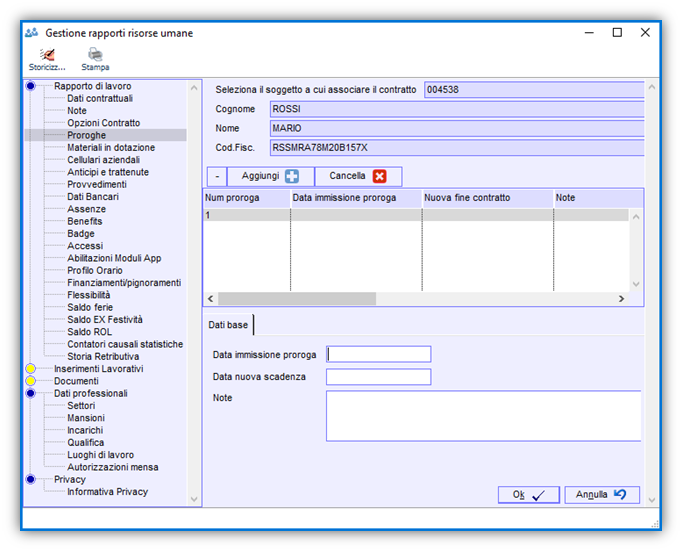
In questa voce del menu ad albero possiamo inserire manualmente proroghe
- Compilare campo Data immissione
- Compilare campo data nuova scadenza
- Compilare campo note
- Con il tasto TAB viene visualizzato l’inserimento
- Fare click su aggiungi per altri inserimenti
Materiali in dotazione
In questa voce andremo a inserire il materiale che l’ente consegnerà alla risorsa.
- Fare doppio click sul campo codice
- Selezionare dalla lista facendo doppio click
- Compilare i campi, materiale consegnato (descrizione), da consegna
- Compilare data restituzione quando necessario
- Fare click su aggiungi se è necessario.
Cellulari aziendali
In questa versione del software, la funzionalità della voce del menu “Telefoni aziendali” dipendono
dal modulo EDP | Telefonia, non presente nella versione Base.
Tuttavia, la gestione dei terminali telefonici rimane disponibile tramite il seguente menu dedicato:
All’interno del menu trovi una serie di finestre che ti permettono di:
- gestire SIM
- gestire smartphone
- associare dispositivi ai dipendenti
Queste schermate lavorano insieme per creare un collegamento completo tra persona e dispositivo.
L’assegnazione standard avviene in tre passaggi sequenziali:
- SIM (Registra o seleziona la SIM da assegnare.)
- Smartphone (Associa uno smartphone alla SIM o al dipendente.)
- Dipendente (Collega SIM e smartphone alla persona di riferimento.)
Ogni passaggio può essere modificato in qualsiasi momento: puoi aggiornare la SIM,
sostituire lo smartphone o riassegnare il dispositivo a un altro dipendente.
Tutte le azioni eseguite in questa sezione compilano automaticamente la finestra riepilogativa dedicata alle assegnazioni.
In questo modo hai sempre una visione aggiornata e coerente delle dotazioni telefoniche aziendali.
(se un dipendente ha più telefoni assegnati, come per esempio un responsabile,
avremo una lista di telefoni assegnati)
In questa finestra non sono attive funzioni di inserimento manuale.
Se il software viene fornito senza il modulo TELEFONIA allora questa finestra è abilitata all’inserimento manuale. Compilando cosi le tabelle di riferimento.
Anticipi e trattenute
Voce dipendente da un modulo non presente nella versione Base
L’uso e uguale alle altre tabelle
Provvedimenti
In questa voce del menu ad albero andremo a inserire i provvedimenti presi nel confronto della risorsa
- Fare doppio click sul campo codice.
- Selezionare dalla lista con doppio click.
- Compilare campo Data
- Compilare campo Provvedimento.
Dati Bancari
In questa voce del menu ad albero andremo a inserire i dati bancari della risorsa.
- Fare doppio click sul campo codice.
- Selezionare dalla lista con doppio click.
- Compilare campi Data
- Compilare campo IBAN
- Compilare campo Banca
- Selezionare la modalità pagamento
Assenze
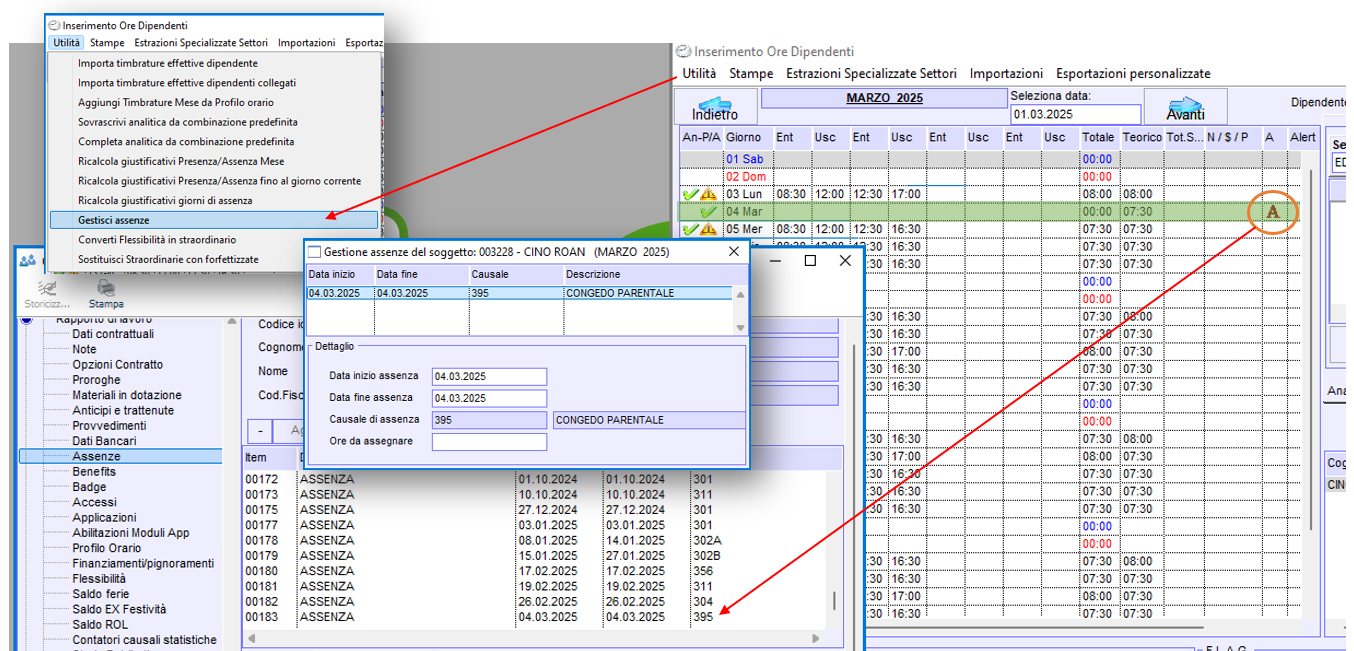
In questa finestra non c’è nulla da inserire perché i dati verranno importati da un altro modulo.
Collegato al rapporto con “ore personale“.
Per vedere il giro come arrivare alla visualizzazione delle assenze nel rapporto. Quindi: Ore personale, gestiamo le assenze. Una volta memorizzate, le andiamo a vedere in questa pagina del rapporto di cui sopra.
Benefits
In questa voce andremo a inserire i benefits per la risorsa a disposizione dell’ente.
- Facendo doppio click sul campo codice
- Selezionare il tipo di benefit
- Compilare campo data
- Compilare campo benefit
- Compilare campo valore
- Fare click su aggiungi se necessario
Badge
In questa voce andremo a inserire i dati del badge, ovvero del cartellino con cui la risorsa
timbrerà le entrate e le uscite, anche presso il lettore della mensa etc.
Dopo avere inserito, con doppio click campo codice, la descrizione adatta (cartellino o tag)
dalla lista, dovremo compilare i campi come da figura in rosso.
[avremo bisogno di un lettore RFID, e di una stampante per tessere in plastica]
- Con il lettore RFID leggiamo la tessera e nel campo codice andrà inserito il codice appena letto.
- Nel campo data va inserita la data di inizio.
- Doppio click per la lista e selezionare utente target
- Nel campo Utente Active Directory la mail istituzionale.
Con la stampante per tessere possiamo stampare varie informazioni sulla tessera, ad esempio i dati di riconoscimento e altri dati necessari.
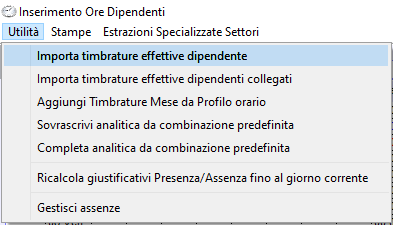
N.B. quando si fa “importa timbratura” dal menu Ore personale
e non è inserito il Cartellino / Badge nella apposita sezione si avrà il seguente messaggio di errore
Accessi
In questa voce andremo a dare accesso alla risorsa, tramite il cartellino,
nelle varie zone pertinenti, come ad esempio la mensa, gli uffici o altre zone.
Fare click col pulsante destro del mouse.
Lì dove il colore è rosso l’accesso è negato al tesserino, verde significa accesso consentito.
Applicazioni
In questa voce del menu ad albero andremo ad agganciare per la risorsa selezionata nel rapporto
il suo ID dello smartphone all’applicazione desiderata. (simile all’inserimento nel badge dell’ APP RU)
– Fare click su Modifica
– Fare doppio click sul campo codice.
Da questo momento la risorsa può usare l’APP di rendicontazione dal proprio smartphone.
Abilitazioni moduli App
In questa voce del menu ad albero andremo a modificare le abilitazioni
per i moduli APP. Per esempio renderli visibili oppure no.
- Fare click sul modulo di interesse
- Cambiare proprietà come da utilità (selezionando i radio button: Non visibile, Visibile.
il Default prende il valore dal menu APP RU (vedi articolo dedicato)
Profilo Orario
In questa voce andremo a inserire il profilo orario che l’ente assegnerà alla risorsa come da accordi.
Fare doppio click sul campo codice e selezionare dalla lista il profilo orario.
Bisogna ricordarsi di mettere questo campo obbligatorio in vista al fatto che sarà
utile poi nella compilazione del cartellino “ore personale“.
Finanziamenti / Pignoramenti
Voce dipendente da un modulo non presente nella versione Base
L’uso e uguale alle altre tabelle
Flessibilità
Queste voci vanno lasciate vuote perché avranno un’importazione
automatica da un altro modulo, ovvero “Ore personale”
Saldo ferie
Queste voci vanno lasciate vuote perché avranno un’importazione
automatica da un altro modulo, ovvero “Ore personale”
Saldo EX Festività
Queste voci vanno lasciate vuote perché avranno un’importazione
automatica da un altro modulo, ovvero “Ore personale”
Saldo ROL
Queste voci vanno lasciate vuote perché avranno un’importazione
automatica da un altro modulo, ovvero “Ore personale”
Contatori causali statistiche
Il Giorno sabato 02/03/2024 e sabato 09/03/2024
Rossi Mario è reperibile.
Fare Click per selezionare il giorno
Fare click sul flag REPERIBILE
Come in figura il Contatore è 2
Essendo un contattore la voce non può fare che aumentare volta per volta
Nel caso in cui vogliamo azzerare il contattore o solo diminuire il contattore
per esempio perché dopo 5 (reperibilità) il soggetto ha un premio.
allora
Premere il tasto Invio
Fare doppio click sulla riga con il nominativo Rossi
- Fare click su aggiungi
- Fare doppio click sul campo codice e selezionare reperibilità
- Selezionare l’operazione “-“
- Compilare campo quantità “5”
- Compilare Data
- Fare click su OK
ritornando alle “ore personali” avremo

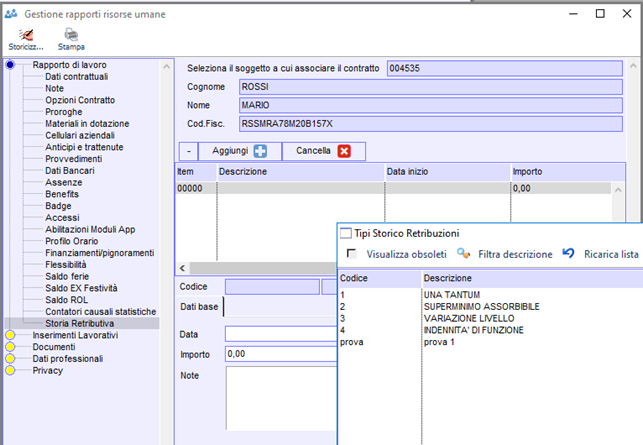
Storia Retributiva
In questa voce andremo a inserire i dati che compongono la storia retributiva
che l’ente assegnerà alla risorsa.
- Fare doppio click sul campo codice
- Selezionare dalla lista la tipologia
- Compilare il campo Data
- Compilare il campo importo
- Compilare il campo note
- Premendo TAB dalla tastiera si conferma la riga.
Inserimenti Lavorativi
Dettagli inserimento
In questa voce andremo a selezionare, in caso di inserimento, il relativo tipo
Fare doppio click sul campo codice e selezionare dalla lista la tipologia inserimento.
Compilare data inizio, e se l’inserimento è concluso compilare data fine.
Documenti
Documenti allegati
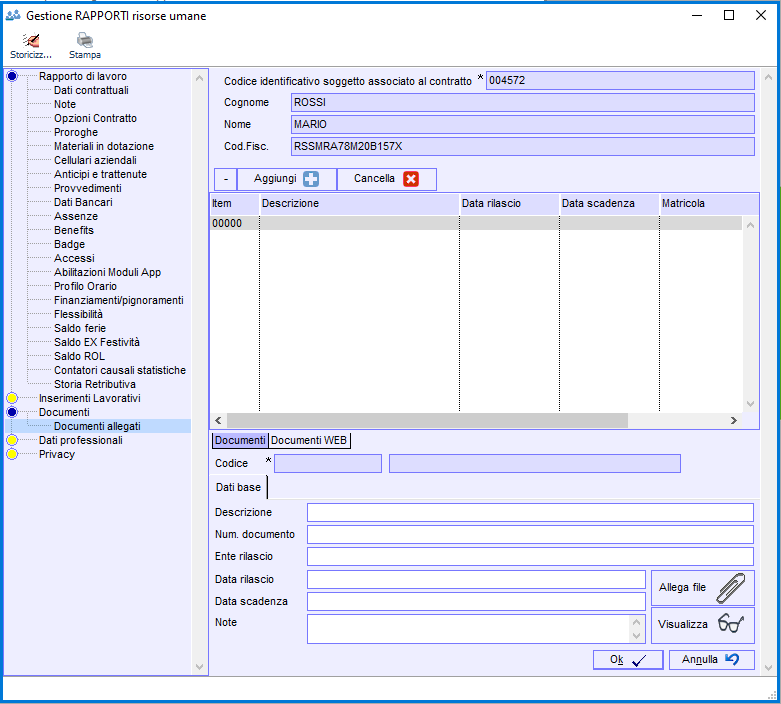
L’inserimento dei documenti è uguale alla procedura di caricamento nella sezione “Risorse umane”. Cambia il criterio; in questa sezione vanno allegati i file prodotti dal rapporto per esempio le Buste paga.
– Fare click su modifica nel toolbar laterale
– Fare doppio click sul campo codice
– Nella finestra che appare Fare doppio click sopra la voce desiderata.
– Compilare tutti i campi necessari.
– Fare click su OK per salvare.
Dati professionali
Settori
In questa voce del menu ad albero andremo ad inserire il settore dove la risorsa è collocata.
- Fare doppio click sul campo codice
- Fare doppio click, dalla lista, sulla voce di interesse.
- Compilare campo data inizio. (importante inserirlo perché senza questo valore i filtri non funzionano)
- Compilare campo data fine quando sarà necessario.
Mansioni
In questa voce del menu ad albero andremo ad inserire l’insieme dei compiti cioè la mansione della risorsa
Fare doppio click sul campo codice
Fare doppio click, dalla lista, sulla voce di interesse.
Incarichi
In questa voce del menu ad albero andiamo ad inserire l’incarico.
- Fare doppio click sul campo codice
- Fare doppio click, dalla lista, sulla voce di interesse.
- Compilare campo data inizio.
- Compilare campo data fine quando sarà necessario
Qualifica
La qualifica rappresenta le abilità e le competenze della risorsa come figura professionale.
In questa voce del menu ad albero lo andremmo ad inserire.
- Fare doppio click sul campo codice
- Fare doppio click sulla voce inerente
- Compilare il campo data inizio.
- Compilare il campo data fine quando sarà necessario.
Luoghi di lavoro
In questa voce del menu ad albero andremo ad inserire la sede di lavoro della risorsa.
- Fare doppio click sul campo codice
- Fare doppio click sulla voce inerente
- Compilare il campo data inizio.
- Compilare il campo data fine quando sarà necessario
Autorizzazioni mensa
In questa voce del menu ad albero andremo ad inserire le informazioni riguardo alla mensa.
- Fare doppio click sul campo codice
- Selezionare AUTORIZZAZIONE MENSA
- Compilare i campi data
- Fare click su ok.
- Dal toolbar laterale fare click su modifica.
- Selezionare i giorni Autorizzati facendo click sulle caselle gialle.
Privacy
Informativa Privacy
In queste voce, del menu ad albero, andremo ad inserire le scelte sulla privacy firmate dalla risorsa.
- Selezionando con un click le caselle gialle, là dove la risorsa ha firmato il consenso.