Anagrafica
Dati anagrafici
L’esempio che andremo a prendere ha le seguenti caratteristiche:
Nome: Mario
Cognome: Rossi
Dati anagrafici: Casuali.
Livello: C1
Dal: 01/02/2024
Part time verticale
20 ore
Impiegato
Determinato
In anagrafica RU andranno inserite solo i dati in possesso della risorsa.
Quindi persona fisica.
(i campi contrassegnati con l’asterisco sono obbligatori)
Compilare campo
• Nome
• Cognome
• Data nascita
• Provincia nascita
• Stato Nascita
• Nazionalità
• Spuntare CE o Extra CE
• Sesso
• Codice fiscale oppure fare click su Calcola CF e controllare con documento.
Cittadinanza
Dal menu ad albero selezioniamo Anagrafica / Cittadinanza
Nella sezione gialla, facendo doppio click, compare la lista dei paesi inseriti nella tabella Cittadinanza.
Per individuare il paese, si può scorrere la lista o applicare il filtro per descrizione.
Dalla lista; Doppio click sul paese appropriato che aggiunge in automatico la prima riga.
Usare i bottoni, cerchiati in rosso, per aggiungere o cancellare.
Stato Civile
Dal menu ad albero selezioniamo Anagrafica / Stato Civile
Nella sezione gialla
- Fare doppio click, compare la lista stato civile
- Selezionare stato civile appropriato
- Fare doppio click per aggiungere
Stato famiglia
Dal menu ad albero selezioniamo Anagrafica / Stato Civile
- Doppio click campo codice: compare la lista Parentela
- Doppio click selezione tipo di parentela
- Inserimento dati anagrafici
- Con il tasto TAB all’interno del campo codice fiscale verrà completato l’inserimento del tipo di parentela
Tipo Risorsa
Dal menu ad albero selezioniamo Anagrafica / Stato Civile
- Doppio click campo codice: compare la lista Parentela
- Doppio click selezione tipo di parentela
- Inserimento dati anagrafici
- Con il tasto TAB all’interno del campo codice fiscale verrà completato l’inserimento del tipo di parentela
Utente Target
Dal menu ad albero selezioniamo Anagrafica / Stato Civile
- Doppio click campo codice: compare la lista Parentela
- Doppio click selezione tipo di parentela
- Inserimento dati anagrafici
- Con il tasto TAB all’interno del campo codice fiscale verrà completato l’inserimento del tipo di parentela
Recapiti
Residenza
Dal menu ad albero selezioniamo Recapiti / Residenza
Doppio click campo codice: compare la lista
Doppio click selezione RESIDENZA
Inserimento dati anagrafici RESIDENZA
Con il tasto TAB all’interno del campo nazione verrà completato l’inserimento della residenza
Domicilio
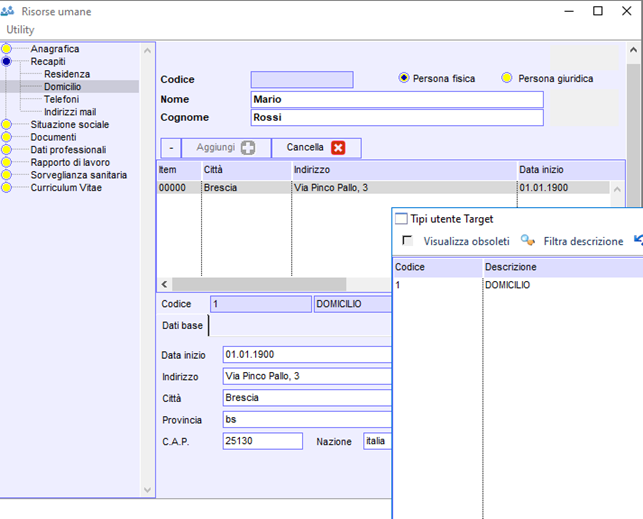
Dal menu ad albero selezioniamo Recapiti / Domicilio
- Doppio click campo codice: compare la lista
- Doppio click selezione DOMICILIO
- Inserimento dati anagrafici DOMICILIO
- Con il tasto TAB all’interno del campo nazione verrà completato l’inserimento della residenza
Telefoni
Dal menu ad albero selezioniamo Recapiti / Telefoni
- Doppio click campo codice: compare la lista
- Doppio click selezione tipo di telefono
- Inserimento numero
- Con il tasto TAB all’interno del campo Numero verrà completato l’inserimento
Indirizzo Mail
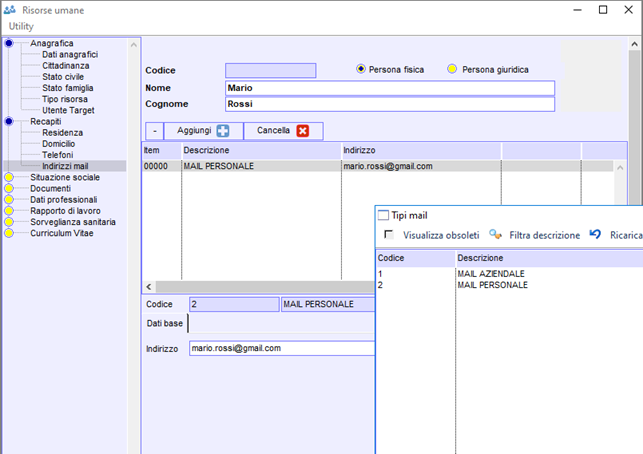
Dal menu ad albero selezioniamo Recapiti / Indirizzi mail
- Doppio click campo codice: compare la lista
- Doppio click selezione tipo di telefono
- Inserimento numero
- Con il tasto TAB all’interno del campo Indirizzo (inteso come indirizzo e-mail) verrà completato l’inserimento
Situazione sociale
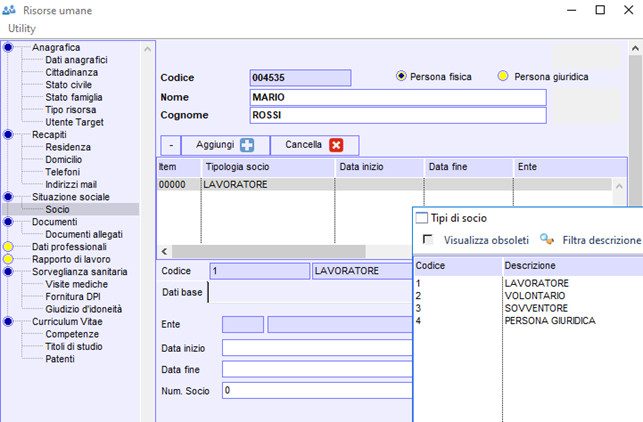
In questa voce menu ad albero inseriremo la situazione sociale della risorsa
Che potrebbe essere ad esempio un dipendente o un volontario.
– Fare click sul campo codice
– Fare click sulla descrizione appropriata, per esempio Lavoratore
– Completare i campi Data
– Fare click su aggiungi se necessario. ![]()
Documenti
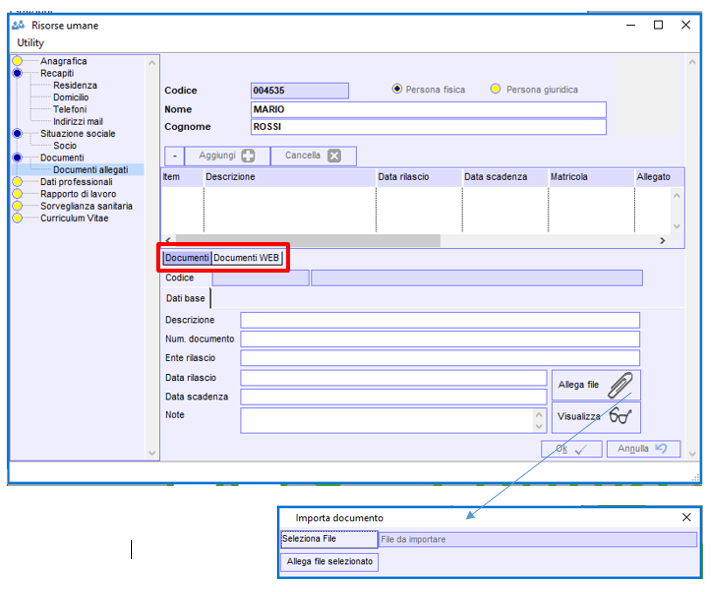
Questa sezione ci permette di allegare immagini scannerizzate pertinenti.
(In rosso) Il modulo prevede il salvataggio degli stessi documenti in due spazi differenti anche per l’interrogazione su web.
- – Facendo doppio click sul campo codice avremo, come di consueto, la lista dei documenti da inserire.
- – Selezionare il tipo di documento.
- – Inserire manualmente i dati nei campi
- – Click Ok per confermare quanto scritto (quindi la riga del documento deve essere prima salvata)
- – Click Allega file
- – Click seleziona file
- – Selezionare il file appropriato
- – Click Allega file selezionato
Comparirà nella riga selezionata l’icona
Ripetere la stessa procedura per il salvataggio cartella web. Selezionando prima Documenti WEB
Voci in visualizzazione
Le seguenti Voci del menu ad albero:
- Dati professionali
- Rapporto di lavoro
- Sorveglianza sanitaria
Non verranno trattati come inserimento anagrafica Nuova Risorsa
Saranno compilate in automatico dal inserimento RAPPORTO
Curriculum Vitae
Competenze
In questa voce inseriremo le competenze della risorsa
- – Fare click sul campo codice
- – Fare click sulla descrizione appropriata
- – Completare i campi Data, Competenza, Valutazione
- – Fare click su aggiungi se necessario.
Titoli di studio
In questa voce inseriremo i titoli di studio della risorsa
- – Fare click sul campo codice
- – Fare click sulla descrizione appropriata, per esempio Diploma
- – Completare i campi Data, Competenza, Valutazione
- – Fare click su aggiungi se necessario.
Patenti
In questa voce selezioneremo le patenti della risorsa e le loro scadenze,
importanti per i filtri di ricerca che verranno successivamente selezionati.
In questo caso selezioneremo la patente A e B con scadenza.
- Click su flag A
- Aggiungere la scadenza
- Click su flag B
- Aggiungere la scadenza
- Click su OK