Configurazione Dipendente
Fare click qui per vedere un esempio video
– Modifica gestione richiesta ferie
Alla persona a cui si attiva il flag, in APP sullo smartphone sarà attivato la sezione di richiesta ferie.
Al responsabile/delegato, quando la risorsa farà richiesta ferie, verrà la notifica. Il quale gestirà le ferie.
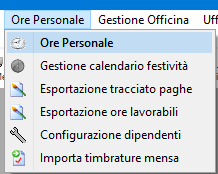
Menu bar
Ore personale
Configura dipendenti
(Finestra: Elenco responsabili di settore)
Ore Personale
Per la guida passo passo Fare click QUI
Differentemente dall’ordine del menu bar in questo caso la logica della comprensione è la seguente:
- L’utente target è colui che è abilitato all’uso di target, come per esempio un responsabile
- L’utente gestore è colui che gestisce le ore e le timbrature di se stesso e di altre risorse
- L’utente gestito è colui che in alcuni casi, ma non sempre, può avere accesso alla gestione delle ore e delle timbrature.
Definiti gli utenti l’ordine d’uso diventa:
Ambiente
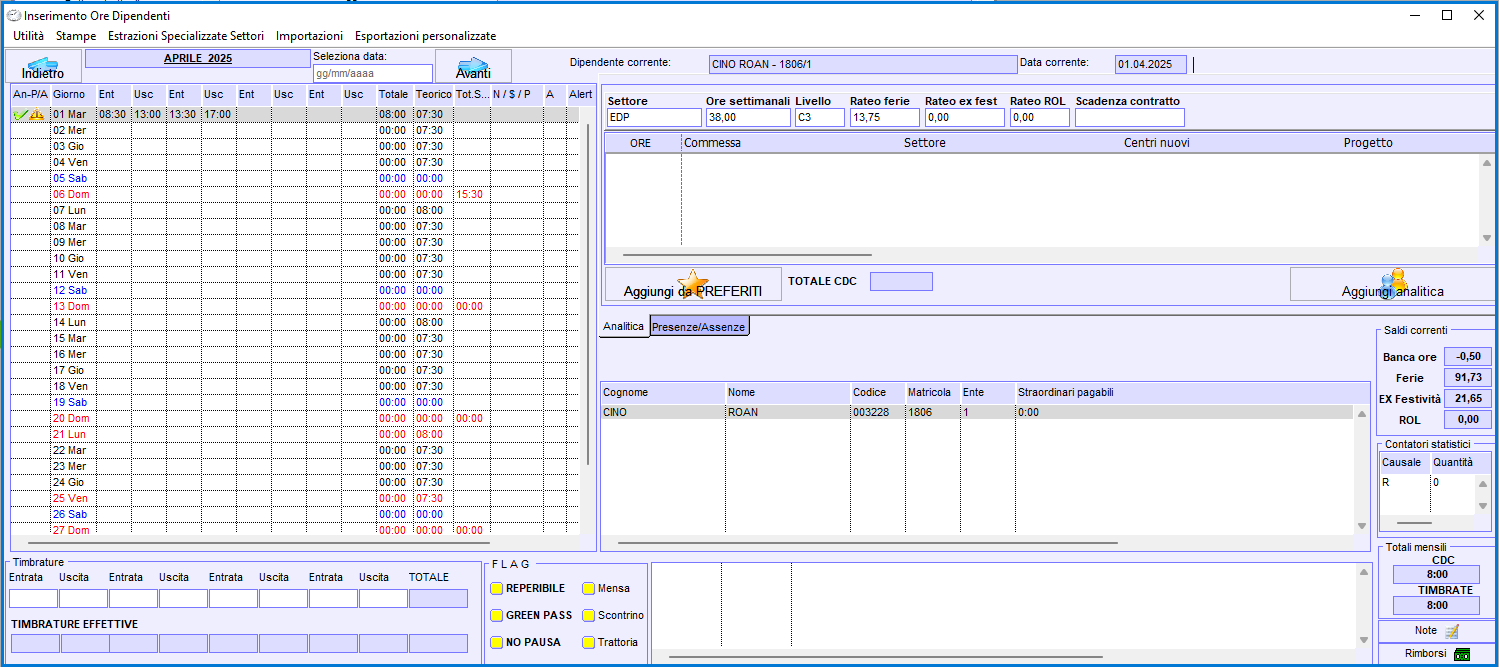
Per vedere l’immagine completa della finestra “inserimento Ore dipendenti”
Questa figura rappresenta la selezione del mese
Facendo Click su Indietro e Avanti ci si sposta di 1 mese
Inserendo manualmente una data e premendo ci si sposta al mese della data.
Lista del personale e gestione
La prima cosa da fare nella finestra “inserimento ore personale” è selezionare la risorsa che va gestita.
Significa che tutto quello che si farà con la finestra sarà riferito a quella risorsa.
Quindi il prossimo passo sarà quello di importare le timbrature effettive del dipendente
Questo comporta che verranno importate fisicamente tutte le ore effettive memorizzate
dalle varie timbratrici alla finestra mostrata nella figura sottostante. (la griglia mensile)
Aggiungere analitica
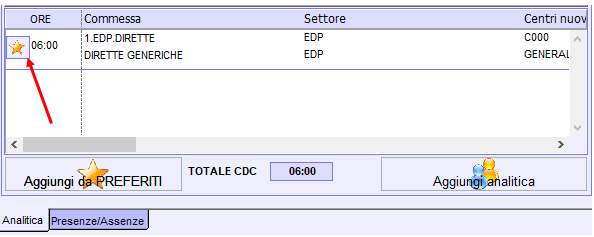
Per avere un analitica tra i preferiti facciamo click sulla stella e seguiamo i prossimi passaggi.
Spuntare “Imposta questa combinazione come predefinita per il dipendente“
Cosi rende l’analitica predefinita
DUPLICA SU ALTRI DIPENDENTI
Se abbiamo delle risorse collegate a noi, e vogliamo lo stesso preferito per più risorse.
Come prima cosa dobbiamo avere creato il preferito.
Fare click su Aggiungi da PREFERITI
Selezionare il preferito, Fare click sul checkbox adiacente alla descrizione.
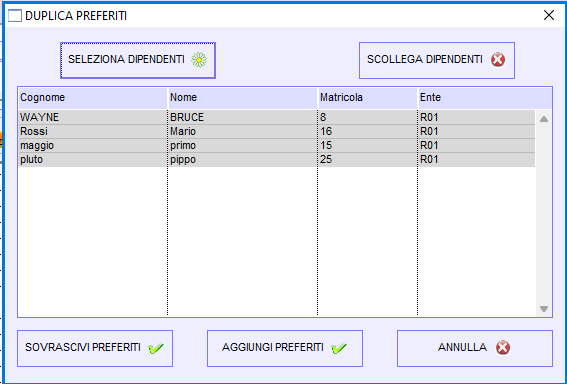
Fare click su DUPLICA SU ALTRI DIPENDENTI
Nella seguente finestra fare click su SELEZIONE DIPENDENTI
– Tenendo il tasto CTRL premuto sulla tastiera e nel mentre fare click sule righe.
possiamo fare una selezione multipla.
– Fare click su OK
Troviamo i nominativi selezionati nella finestra precedente.
Da questa finestra selezionando uno o più nominativi;
– Fare click su AGGIUNGI PREFERITI
– Fare click su SI al messaggio “Sei sicuro” avremo un messaggio di corretta aggiunta del preferito/i.
Ora le risorse selezionate avranno lo stesso preferito.
Note
Se vogliamo aggiungere una Nota, per esempio, sul perché la risorsa è entrata
alle ore 08:00 anziché alle 09:00 come da profilo, basterà fare click su Note

Inserire il testo e fare click su Ok. Se necessario inserire ore di TELELAVORO o attivare il flag per l’autorizzazione pasto.
Dopo avere fatto click su Ok, nella riga compare l’icona della matita.
Quindi su ogni riga dove compare la matita c’è una nota.
- Flag pasto Autorizzato
Con l’esistenza della regola che dice: puoi usufruire della mensa se fai minimo 6 ore di lavoro
nasce la necessità dello strappo alla regola.
Per esempio se il responsabile autorizza il pasto, perché ha necessita della risorsa anche se fa meno di 6 ore;
Fare click sul punto giallo e magari aggiungere una nota
Compare l’icona delle posate.
Rimborso
Se vogliamo aggiungere un rimborso a questa data, basta fare click su Rimborso. Lo troviamo in basso a destra (guarda popup)

- Scriviamo la nota rimborso
- Scriviamo i Km
(in automatico farà la moltiplicazione con l’unità per km scelto dall’ente. - Aggiungiamo altre voci per la riga: Pasti, autostrada o altro.
- Fare click su Analitica e aggiungere l’attività.
- Fare click su OK
- Possiamo quindi aggiungere altre righe se necessario.
Una volta chiusa la finestra con la x in alto a destra, comparirà l’icona del dollaro.
Quindi su ogni riga dove compare il dollaro c’è un rimborso.
Inserimento Assenze
Desideriamo registrare un giorno di assenza per la risorsa che ha richiesto un giorno di ferie per giovedì 8.
Fare click su Aggiungi dal toolbar laterale, in questo modo si attiveranno i campi necessari e compariranno i pulsanti Conferma e Annulla
Nota
Quando si inseriscono data di inizio, data di fine e causale, il sistema calcola
automaticamente per ogni giorno dell’intervallo il massimo previsto dal profilo
orario associato a quella causale.
Ad esempio, selezionando dal 19/01/2026 al 23/01/2026, verranno conteggiate
38 ore complessive secondo il profilo orario. Se invece, oltre alle date e alla
causale, si compila anche il campo Ore (ad esempio 3 ore), allora:
- Ogni giorno dell’intervallo verranno attribuite 3 ore con la causale indicata.
- Le ore restanti della giornata verranno considerate secondo quanto previsto
dalle impostazioni predefinite. - Eventuale lavoro svolto oltre le 3 ore sarà classificato come lavoro
ordinario.
Chiudere la finestra
Dal menu bar
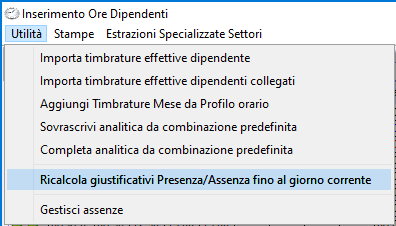
- Fare click su Ricalcola Giustificativi Presenza/Assenza fino al giorno corrente
Compare così una A rossa nel giorno scelto
Inserimento assenze (eccezione)
Come linea guida va sempre preferito la guida soprastante.
Attenzione: La guida di cui sotto va fatto dopo avere ricalcolato (con le regole predefinite)
Se ci sono delle eccezioni da inserire in un giorno allora:
- Fare click sulla finestra presenze/Assenze
- Fare click su aggiungi causale
- Fare doppio click sul campo causale
- Fare click per selezionare una voce dalla finestra selezione causale.
- Fare doppio click sulla causale decisa.
- Compilare campo ore.
- Fare click su conferma
Ricalcolo Giustificativi...
Ricalcola giustificativi presenza/assenza fino al giorno corrente
Il ricalcolo del mese è un operazione che viene fatta in automatico con delle regole predefinite.
L’operazione che viene fatta cliccando sulla voce del menu (come da foto):
Giorno per giorno fa il calcolo e tra le ore teoriche (come da profilo orario) e le ore timbrate
se tutto torna ci sarà la spunta verde nella voce Presenza / Assenza (P/A).
Prende le causali predefinite e le associa alle presenze e assenze dei giorni del mese.
N.B. utile soprattutto per visualizzare tutte le timbrature in caso di mese non lavorato.
se un dato mese non si sono sistemati le ore allora basta fare
- Click su importa timbrature
- Click su Ricalcola Giustificativi (questo per mostrare tutte le timbrature in un unico click invece che un click ad ogni cella
- Sistemazione ore
- Click su Ricalcolo Giustificativi
- Vista o Blocco per concludere
Aggiungi analitica
Dal menu bar
– Fare click su “Ore personale”
Nella finestra come in figura soprastante
- Fare click su “Aggiungi analitica”
- Fare doppio click su commessa
- Fare click sui pallini gialli finché non si trova la commessa necessaria
- Fare doppio click sulla commessa
Ripetere come minimo per i campi obbligatori (campi in blu)
Analitica aggiunta
- Fare click sulla stellina
- Fare click su Si
- Compilare “Descrizione Lavoro“
- Fare click sulla casella gialla (checkbox), rendendo l’analitica predefinita
- Fare click su Salva
Adesso questa analitica è “preferita” e “predefinita“
Utilità
Importa timbrature
Importa timbrature effettive dipendente
Importa le timbrature effettive dalle timbratrici per un dipendente selezionato.
Importa timbrature effettive dipendenti collegati
Importa le timbrature effettive dalle timbratrici per i dipendenti collegati.
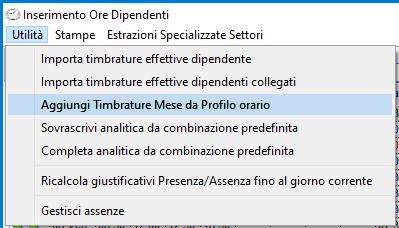
Aggiungi timbratura da Profilo orario
Per un inserimento più rapido possiamo usare questa voce per aggiungere le timbrature come da profilo orario per l’intero mese.
Dopo aver collegato un profilo orario alla risorsa durante l’inserimento del rapporto, è possibile utilizzare l’apposita voce del menù per aggiungere, giorno per giorno, gli orari predefiniti del profilo per l’intero mese.
Vedere il video sottostante
Sovrascrivi analitica da combinazione predefinita
Con questa voce del menù andiamo a inserire giorno per giorno l’analitica predefinita.
La scrittura automatica sovrascrive l’analitica presente nei giorni.
se l’analitica predefinita non c’è allora
- Aggiungere analitica (fare click qui per vedere la guida)
altrimenti
Fare click sulla voce del menu bar “Sovrascrivi analitica da combinazione predefinita“
Vedi video per una compressione ancora più facile
Completa analitica da combinazione predefinita
La procedura è la stessa della voce precedente “sovrascrivi analitica”
con la differenza che questa completa li dove l’analitica non è stato completato manualmente.
se l’analitica predefinita non c’è allora
- Aggiungere analitica (fare click qui per vedere la guida)
altrimenti
Fare click sulla voce del menu bar “Combinazione analitica da combinazione predefinita“
Questa operazione controlla tutti i giorni e li dove l’analitica non c’è, lo aggiunge con con quella predefinita
Vedi video per una compressione ancora più facile
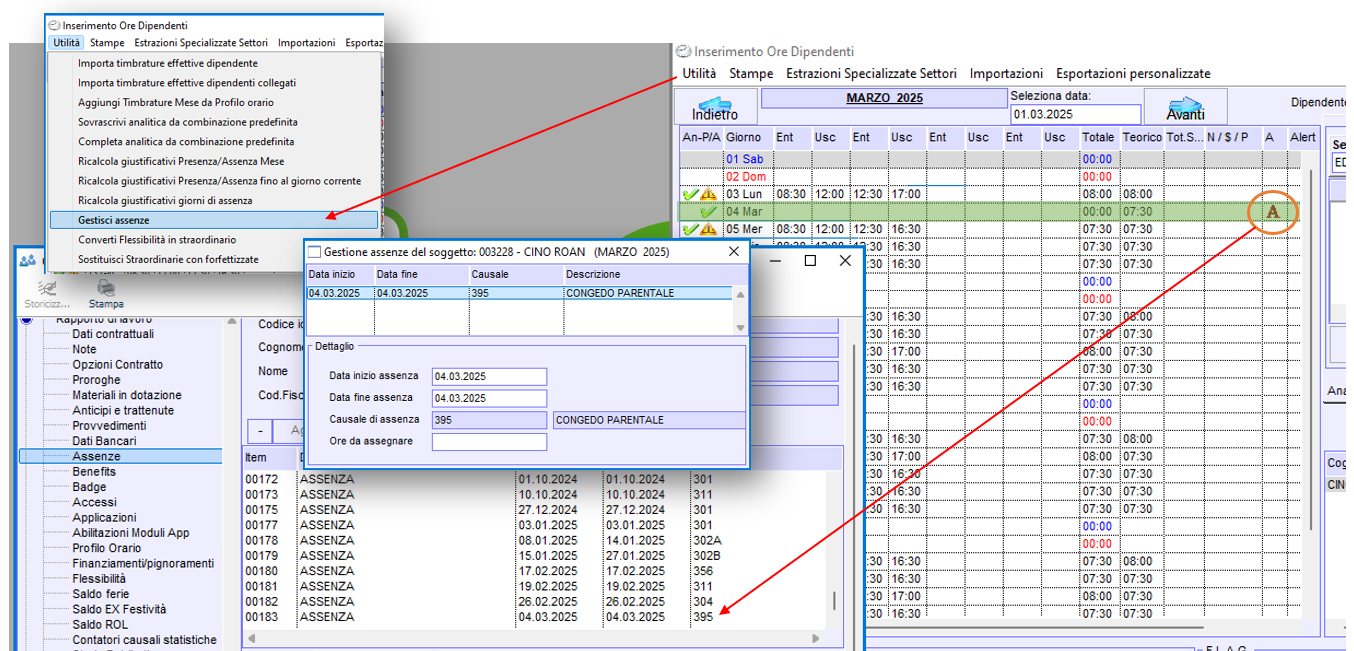
Gestisci assenze
- Per Aggiungere assenza
- Fare click su Aggiungi
- Compilare campo data inizio
- Compilare campo data fine
- Fare doppio click su campo causale
- Compilare se necessario Ore da assegnare.
- Fare Click su Conferma
Per modificare:
- Selezionare la riga che si desidera modificare
- Fare click su modifica
- Modificare i campi
- Fare click su conferma
Per cancellare:
- Selezionare la riga che si desidera cancellare
- Fare click su Cancella
Fare click su Si se si è sicuri.
Vedi video per una compressione ancora più facile
Stampe
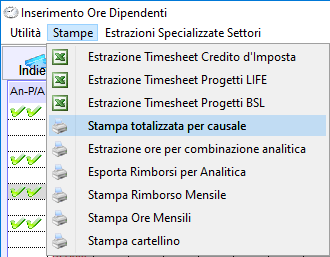
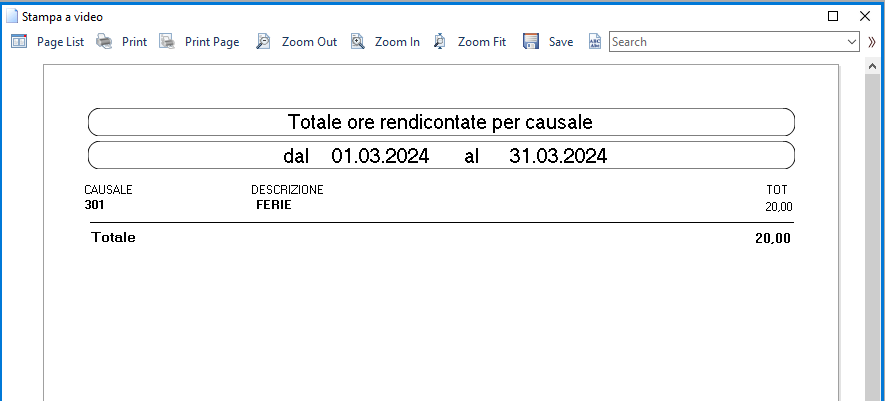
Stampa totalizzata per causale
Prima va fatto
Il “Ricalcola Giustificativi” altrimenti non avremmo risposta nella richiesta.
- Compilare campi data
- Selezionare L’ente
- Selezionare il dipendente abilitato
- Selezionare la causale
- Fare click sul campo causale
- Selezionare la causale desiderata
- Fare click su Visualizza totali per causale
- Fare click su OK
- Se invece si fa click su Visualizza totali per dipendente
- Fare click su estrazione per avere un file Excel
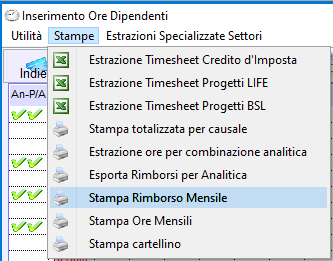
Esporta Rimborso Mensile
Con questa procedura avremo un report per il dipendente selezionato con la lista di tutti i rimborsi del mese
Scegliere in che modo vogliamo interrogare il risultato.
Per esempio
- Selezionare Preview
- Fare click su ok
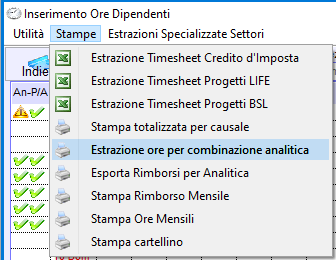
Estrazione Ore per Combinazione analitica
Nel caso in cui vogliamo estrapolare le ore per combinazione analitica allora:
Fare click su Stampe
fare click su Estrazione ore per combinazione analitica
Si avrà la seguente finestra:
Per esempio
- Compilare campi DATA
- Fare doppio click sul campo operatore
- Selezionare dalla lista il dipendente e fare doppio click
- Fare click su Totale ore divise per combinazioni analitiche
- Selezionare Preview e fare click su OK
- Fare click su Stampa giornaliera con dimensioni orarie
- Selezionare Preview e fare click su OK
- Fare click su Stampa Giornaliera per combinazione analitiche
- Selezionare Preview e fare click su OK
- Fare click su Totale ore divise per operatori
- Selezionare Preview e fare click su OK
- Fare click su estrai EXCEL per avere un file Excel.
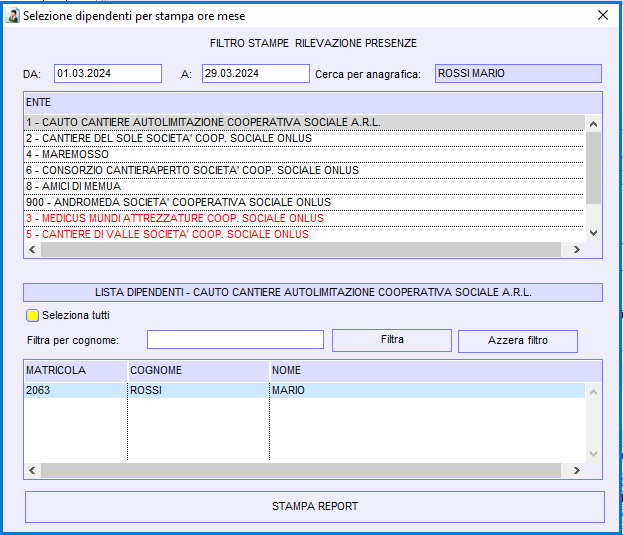
Stampa Ore Mensili
Con questa procedura visualizziamo un report da stampare che per un dipendente
le ore mensili e i totali rilevazione presenze.
– Compilare campo date
– Selezionare L’ente
– Selezionare dipendente
– Fare click su STAMPA REPORT
Stampa cartellino
Facendo click su questa voce si avrà una stampa del cartellino
quasi così come si vede. Cartaceo, pdf o visualizzato a seconda
della scelta che verrà proposta
Prima selezionare il dipendente
Scegliere come visualizzare.
Si crea cosi il report.
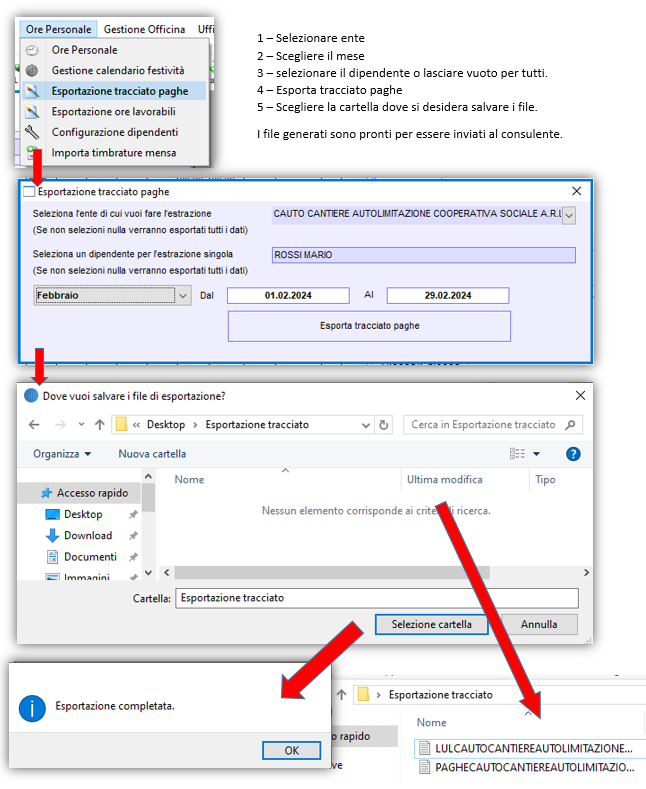
Esportazione Tracciato paghe
Prima di seguire i passaggi qui sotto; ricordarsi di seguire i passaggi di questo link
Esportazione ore lavorabili
Importa timbrature mensa
Quando dal menu bar si seleziona “Importo timbrature mensa” quello che viene eseguito è:
Si importano i dati dalla timbratrice posizionata fisicamente nella mensa delle risorse.