Prima di creare i soggetti (le risorse umane) e i relativi rapporti è bene valorizzare le tabelle proposte dal programma che saranno utili per la compilazione delle anagrafiche soggetti e relativi rapporti.
Le tabelle che andremo a valorizzare con esempi sono le seguenti, e in fine un esempio generico.
Tabelle enti
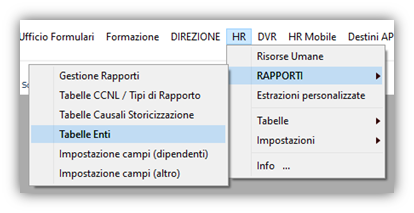
Dal menu bar:
Fare click su “RU”
Fare click su RAPPORTI
Tabelle ENTI
si apre quindi la schermata di seguito riportata.
Campo che troviamo sotto il nome di Codice dipendente in inserimento “Rapporto”
Con tabella enti è possibile inserire uno o più datori di lavoro: per ciascuno di essi devono essere inseriti i dati anagrafici. In questa finestra è possibile inoltre apporre un flag alla casella “configurazione matricola manuale”, questa permette di impostare come meglio si crede la configurazione del campo matricola.
Come per tutte le altre tabelle è possibile creare, modificare o aggiungere diversi “tipi di rapporti” utilizzando la toolbar laterale evidenziata in rosso a sinistra della figura.
Descriviamo le varie aree iniziando da sopra. – Il codice e la descrizione sono i solito campi che servono per quando si necessità la selezione da una altra finestra. (come descritto nelle prime righe) – Dati anagrafici ente. sono i dati veri e propri che identificano l’ente indirizzo e P.IVA – Configurazione Matricola manuale: se faccio click, e seleziono, su questo casella di controllo di colore giallo. significa che le matricole poi assegnate alle risorse saranno inserite manualmente e di fantasia. e rendiamo invisibile – Configura campo matricola. compilando Lunghezza del campo matricola diciamo di quante cifre sarà la matricola. Carattere di riempimento, sono i caratteri che riempiono le cifre non occupate. se la lunghezza è 4 e siamo arrivati a 32 risorse xx32 (x è il carattere di riempimento, generalmente è 0) – Prefisso / Suffisso, dalla parola stessa possiamo aggiungere in automatico (es. aaa007bbb dove aaa è il prefisso e bbb è il suffisso) – Configurazione Dati esportazione tracciato paghe: Compilare i campi di questo gruppo in accordi con il proprio studio Compilare codice filiale quando nella stessa azienda si hanno più filiali (questo per evitare anche il ripetersi di più matricole uguali) – Configurazione dati aziendali: – Codice Ateco: compilare con il codice che identifica il codice attività. Legale Rapp. Nome e cognome e firma (immagine) del legale rappresentante. In alcuni casi utile per la compilazione automatica dei documenti.
Tabelle CCNL/ TIPI Rapporto
Dal menu bar:
Fare click su “RU”
Fare click su RAPPORTI
TABELLE CCNL / Tipi di rapporto
si apre quindi la schermata di seguito riportata.
Come per tutte le altre tabelle è possibile creare, modificare o aggiungere diversi “tipi di rapporti” utilizzando la toolbar evidenziata in rosso a sinistra della figura.
Con tabella CCNL/tipi di rapporto è possibile inserire diverse tipologie di CCNL
Nella figura sopra è evidenziato in giallo il modo per scegliere, per ogni tipo di rapporto, se è dipendente o di altro tipo (come agente o volontario).
In verde si evidenziano delle etichette: scorrendo tra esse si possono aggiungere maggiori dettagli inerenti la tipologia di rapporto.
Tabelle causali storicizzazione
Dal menu bar:
Fare click su “RU”
Fare click su RAPPORTI
Tabelle causali Storicizzazione (si apre quindi la schermata di seguito riportata.)
Come per tutte le altre tabelle è possibile creare, modificare o aggiungere diversi “tipi di rapporti” utilizzando la toolbar laterale a sinistra della figura.
Con tabella causali di storicizzazione è possibile inserire diverse causali di storicizzazione, come ad esempio: proroga, licenziamento etc.
Con tabella Presenze/Assenza è possibile creare tutte le causali che giustificano le ore di presenza/assenza che la risorsa umana svolge.
Quindi per creare la tabella è necessario selezionare dalla Menu bar la voce “RU” successivamente cliccare su “Tabelle” e cliccare su “Causali presenze/assenze”, si apre quindi la schermata di seguito riportata.
Come si vede per ciascuna tipologia si inseriscono i seguenti campi:
CODICE: identifica univocamente la tipologia
DESCRIZIONE: utile ad identificare la tipologia di causale presenza/assenza.
Applicando i “flag” sui quadrati gialli è possibile effettuare scelte quali ad esempi esclusione dall’esportazione del tracciato paghe.
TIPO CAUSALE: di fatto identifichiamo se la “causale presenza/assenza” è relativa alla presenza, assenza della risorsa, o invece un dato statistico o un’altra tipologia.
NOTA: È inoltre possibile apporre altri flag ai quadrati gialli che si mostrano sopra per identificare se la “causale presenza/assenza” identifica causa di malattia, flessibilità o altro.
Gestione calendario festività
Questa è una tabella che, in automatico, rende la data del calendario di colore rosso, quindi festivo.
Particolare interessante è la causale.
Se l’ente decide una giornata di riposo per tutti i dipendenti può farlo inserendo una giornata con la causale ferie.
Aggiungere una nuova riga
Inserire data di interesse
Inserire la descrizione
Fare doppio click sulla riga del causale ( si apre una finestra di scelta)
Fare doppio click e selezionare la causale interessata
Arrotondamenti
Per creare la tabella è necessario selezionare dal Menu bar in alto la voce “RU”
Fare click su “Tabelle”
Fare click su “Arrotondamenti”
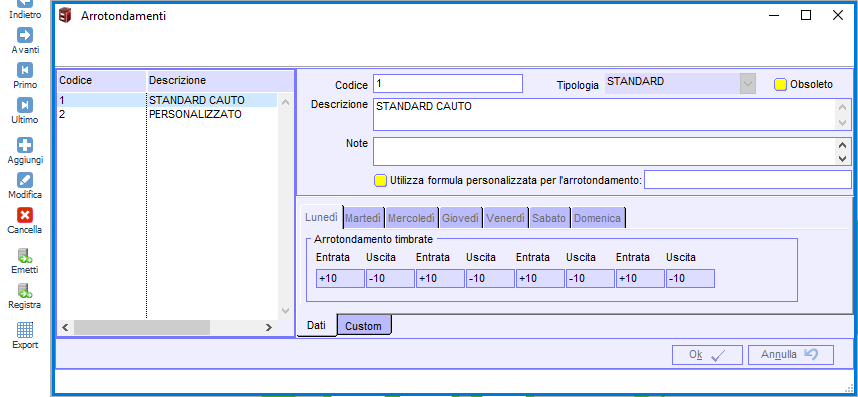
Con tabella Arrotondamenti è possibile gestire l’arrotondamento sulle timbrature effettive: segue un’immagine esemplificativa. A seconda dell’esigenza è possibile
Creare
Modificare
Cancellare
Interrogare
Cliccando nel toolbar laterale le appropriate icone
Esempio (come da fig.) arrotondamento STANDARD (+10 -10) Significa che Se timbri l’entrata alle 08.03 la timbratura verrà arrotondata alle 08.10 Se timbri l’uscita alle 08.09 la timbratura verrà arrotondata alle 08.00
Come fare:
Fare click su Aggiungi
Compilare campo Codice
Compilare campo Descrizione
Compilare campo Note
[Caso particolare solo di spiegazione]
Se si vuole utilizzare una formula particolare personalizzata ad hoc.
Fare click sul check box di colore giallo e inserire la formula.
Fare click su OK
Selezionare, se non già selezionato, l’arrotondamento appena creato.
Fare click su modifica.
Fare doppio click sul campo entrata o uscita e selezionare i minuti di arrotondamento desiderato.
Oppure li dove possibile compilando i campi.
Profili Orario
Tabella profili orari
Con tabella Profili orari è possibile creare diverse tipologie di profilo orario.
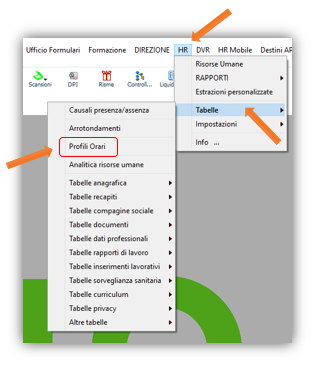
Per creare la tabella è necessario selezionare dal menu bar in alto la voce “RU”
Cliccare su “Tabelle”
Cliccare su “Profili orario”
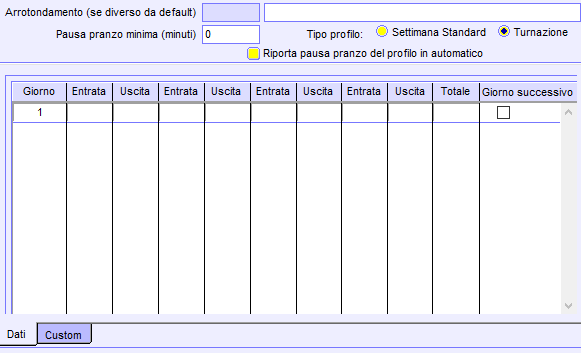
si apre quindi la schermata di seguito riportata. Come per tutte le altre tabelle è possibile creare, modificare o aggiungere diversi profili orari. Per ciascun profilo è possibile:
Determinare la durata minima della pausa pranzo.
Il tipo di profilo orario è standard o su turnazione.
Le ore settimanali da farsi.
Impostare una configurazione oraria della settimana.
Gestire gli arrotondamenti (se non impostati da default, ovvero valorizzando la tabella “Arrotondamenti”).
Descrizione icone:
Filtro: Ricerca per descrizione
Lista: dopo la ricerca, ripropone la lista per intero
Per modifica di una riga:
Selezione riga
Nel toolbar laterale fare click su modifica.
Per aggiungere un profilo:
Nel toolbar laterale fare click su aggiungi;
Aggiungere Codice e descrizione e compilare tutti i campi necessari.
Confermare cliccando su OK
Click su modifica per aggiungere le ORE del caso. ————————————————————
Facendo doppio click sul campo blu appare la finestra della scelta del tipo di arrotondamento Selezionare il tipo di arrotondamento.
Se si lascia vuoto il sistema prende l’arrotondamento predefinito.
Fare click su Turnazione Appare la finestra come da figura sopra. Giorno per giorno possiamo inserire l’ora di entrata e uscita posizionandoci in ogni casella.
Rapporto e Profilo
In questa voce andremo a inserire il profilo orario che l’ente assegnerà alla risorsa come da accordi.
Fare doppio click sul campo codice e selezionare dalla lista il profilo orario. Bisogna ricordarsi di mettere questo campo obbligatorio in vista al fatto che sarà utile poi nella compilazione del cartellino “ore personale“.
Formule
Questa guida non verrà mostrata perché è una sezione riservata ai sviluppatori.
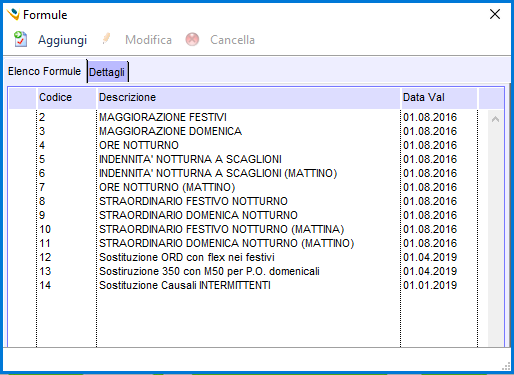
Nella finestra “Elenco Formule” si crea o si seleziona la voce per la modifica
Nella finestra “Dettagli” si trovano le informazioni e il Tipo Formula
Analitica risorse Umane
Perché questa guida sia utilizzabile dobbiamo prima fare una scelta
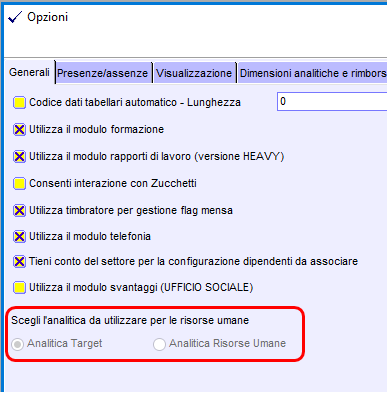
Dal menubar HR / RU seleziono impostazioni e poi opzioni come in figura sotto a sinistra.
Dapprima dobbiamo sincerarsi che nel Tab Generali (cerchiato in rosso)
In rosso. il significato è: Se è selezionato Analitica Target allora si usano le librerie di target se invece non si ha Target allora va selezionato Analitica Risorse umane e allora si prosegue in questo modo:
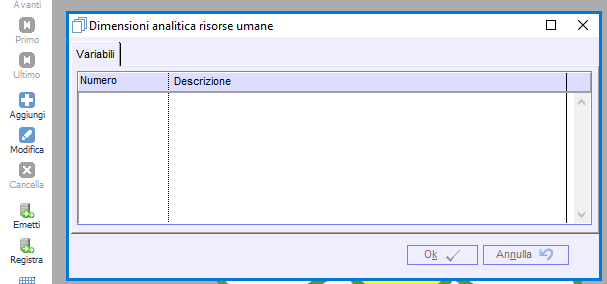
Selezionare Analitica risorse umane
Fare Click su aggiungi per aggiungere le analitiche di interesse
Commessa
Settore
Centro di costo
Che troveremo poi nella gestione delle Ore del personale come voce che giustifica il costo orario della risorsa.
Impostazioni / Abilitazioni
Selezionare un utente nella finestra Elenco utenti
Nella finestra Dettagli abilitazioni utente
Cliccando sulle caselle gialle, possiamo abilitare/disabilitare le opzioni.
Queste voci del menu vengono attivate e disattivate da queste abilitazioni.
Questa voce del menu viene attivato o disattivato da questa abilitazione
Queste opzioni attivano e disattivano le voci del menu Stampe
Dalla Figura sotto. Queste opzioni di abilitazione attivano e disattivano nella finestra di “Inserimento ore dipendenti”
Visibile si/no
Visibile si/no
Sempre visibile
Visibile si/no
Menu “Esportazioni personalizzate” Visibile si/no
Flag Mensa Cliccabile si/no
click con il pulsante destro del mouse visibile si/no
La prima voce attiva o disattiva la voce del menu come da figura.
La seconda voce rende visibile o invisibile la riga come da figura.
Pulsante “Tutti i Collaboratori” Visibile si/no
Click con il pulsante destro Visibile si/no
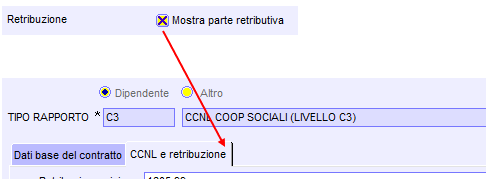
Questo flag rende visibile, nella finestra di gestione rapporti, il tab “CCNL e retribuzione”. Cioè la parte retributiva.
Estrazioni personalizzate
– Fare click su Estrazioni personalizzate
Per come ottenere estrazioni personalizzate clicca qui
Fare click sul campo Seleziona il tipo
Fare click e selezionare la voce che interessa dalla finestra Anagrafica esportazione
Fare doppio click sulla stessa voce
Fare click su elabora
(il risultato della regola selezionata verrà mostrata nella parte sotto della finestra)
Altre Tabelle
Tutte le tabelle elencate, come da immagine , si compilano allo stesso modo, eccezion fatta per le tabelle descritte sopra.
l’esempio che prendiamo è:
Tabelle anagrafica – Tipi di cittadinanza (come esempio per molte altre tabelle simili)